Как очистить кэш различных браузеров на компьютере:
Internet Explorer
Определите версию браузера:
Нажмите клавишу Alt, чтобы вызвать меню браузера.
Нажмите значок → О программе.
Версию используемого браузера можно видеть в поле Версия.
Для IE 11:
- Нажмите сочетание клавиш Ctrl + Shift + Del.
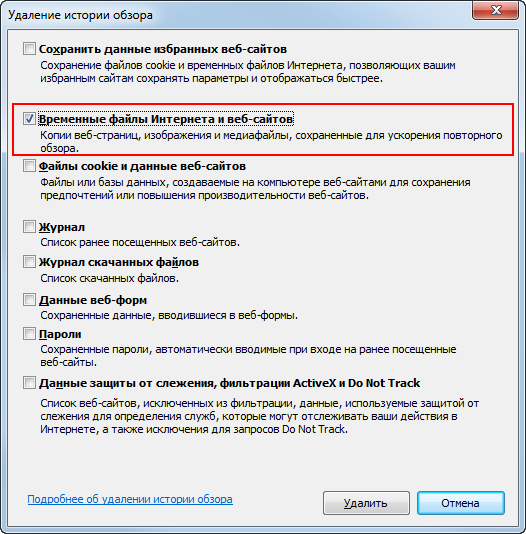
- В окне Удаление истории обзора включите опцию Временные файлы Интернета и веб-сайтов. Убедитесь, что остальные опции отключены.
- Нажмите кнопку Удалить.
Для IE 9, 8:
- В меню браузера выберите пункт Сервис.
- В открывшемся меню выберите пункт Удалить журнал обозревателя.
- Включите опцию Временные файлы Интернета. Все остальные опции следует отключить.
- Нажмите кнопку Удалить.
Microsoft Edge
- Нажмите значок
 → Параметры.
 - В блоке Очистить данные браузера нажмите кнопку Выберите, что нужно очистить.
- Включите опцию Кэшированные данные и файлы. Убедитесь, что остальные опции отключены.
- Нажмите кнопку Очистить.
Google Chrome
-
Нажмите сочетание клавиш Ctrl + Shift + Del.
-
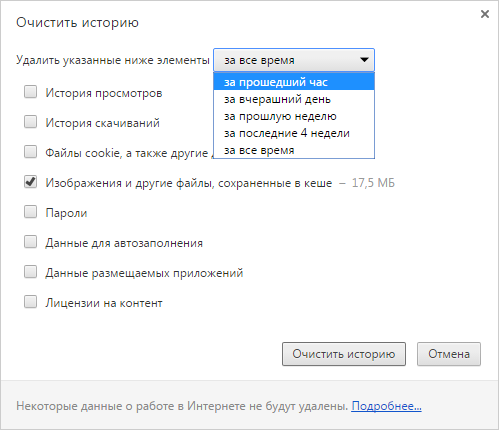
В окне Очистить историю включите только опцию Изображения и другие файлы, сохраненные в кеше и выберите период, которым браузер должен ограничиться при удалении данных.
-
Нажмите кнопку Очистить историю.
Mozilla Firefox
- Нажмите сочетание клавиш Ctrl + Shift + Del.
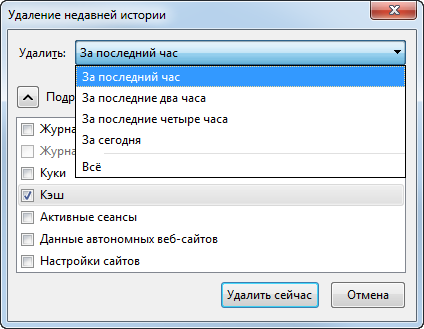
- В окне Удаление недавней истории в поле Удалить выберите из списка период, которым браузер должен ограничиться при удалении данных.
- Раскройте список Подробности и убедитесь, что включена только опция Кэш.
- Нажмите кнопку Удалить сейчас.
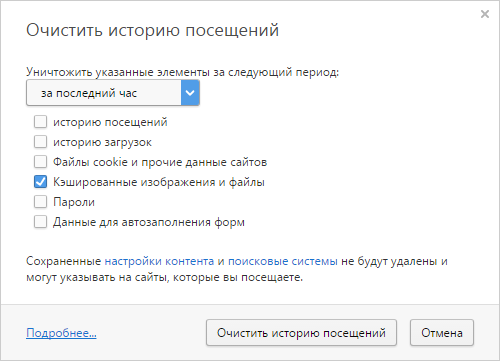
Opera
- Нажмите сочетание клавиш Ctrl + Shift + Del.
- В окне Очистить историю посещений определите период, которым браузер должен ограничиться при удалении данных.
- Убедитесь, что включена только опция Кэшированные изображения и файлы и нажмите кнопку Очистить историю посещений.
Safari
-
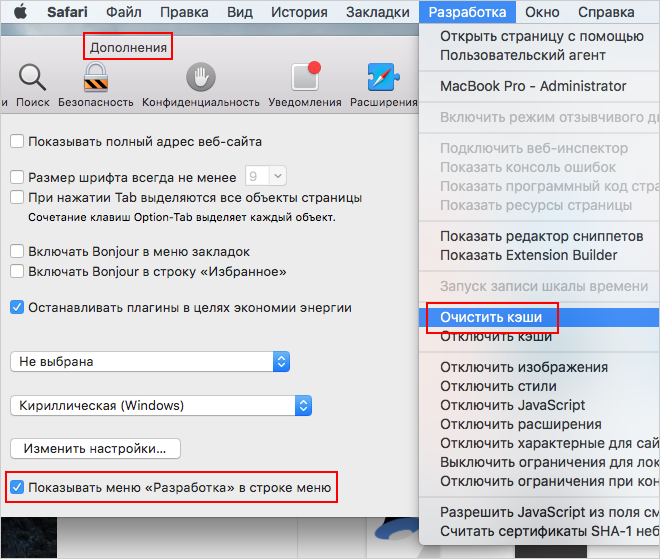
В меню браузера выберите пункт Safari → Настройки → Дополнения.
-
Включите опцию Показывать меню «Разработка» в строке меню.
-
В меню браузера выберите пункт Разработка → Очистить кэши.